 Attar
Attarגישה מרחוק — התחברות לתמיכה
תמיכה מרחוק מאפשרת לי לראות את המסך שלכם (בהסכמתכם המלאה) ולפתור תקלות תוכנה בלי שתצטרכו לצאת מהבית או מהמשרד. זהו פתרון מהיר ונוח, במיוחד לתקלות שאינן דורשות טיפול פיזי.
פתיחת דף Chrome Remote Desktopבטיחות ופרטיות לפני הכול
- אתם תמיד רואים בדיוק מה קורה על המסך שלכם
- החיבור נסגר באופן מיידי בסיום העבודה
- אתם שולטים בדיוק מתי הגישה מתחילה ומתי היא נגמרת
איך מתחברים
התמונות הן המחשות של השלבים, ולא צילומי מסך עדכניים.
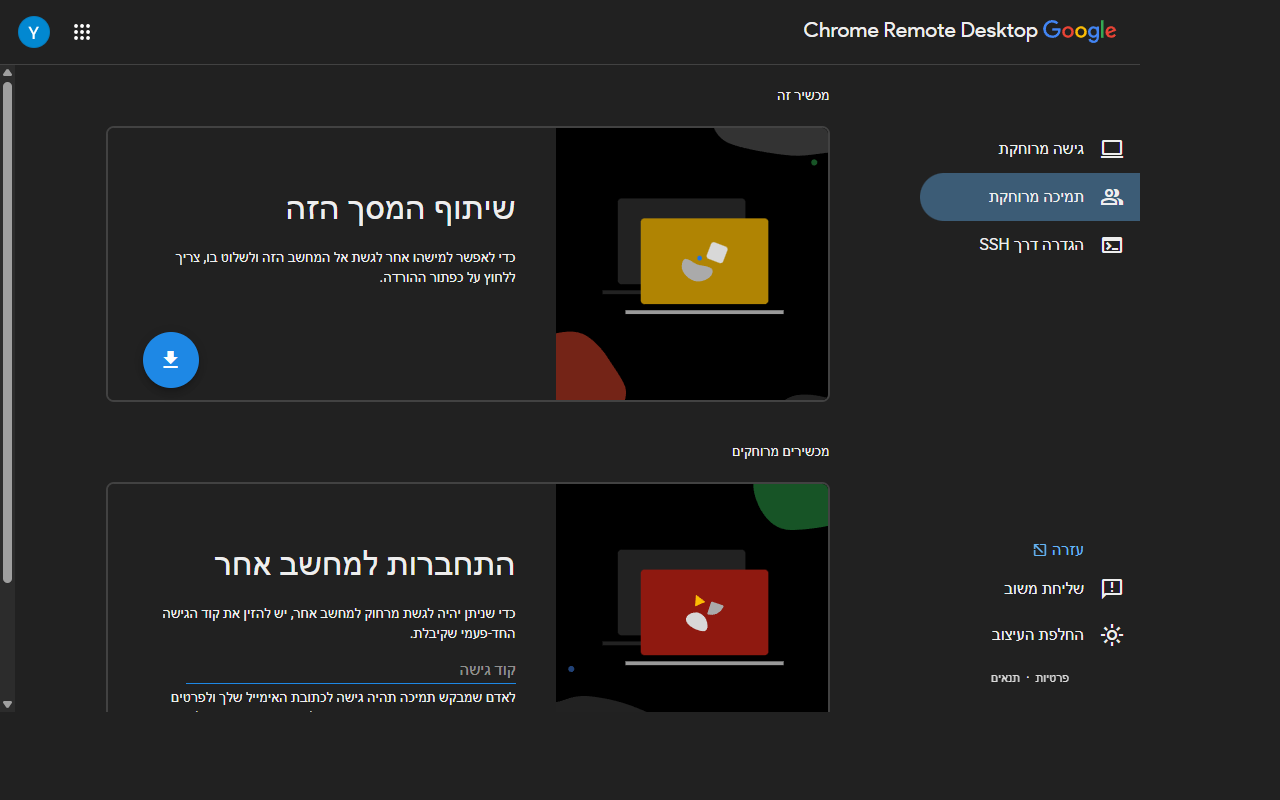
פותחים את Chrome ונכנסים לדף התמיכה
פותחים את דפדפן Chrome וגולשים לכתובת remotedesktop.google.com/support.
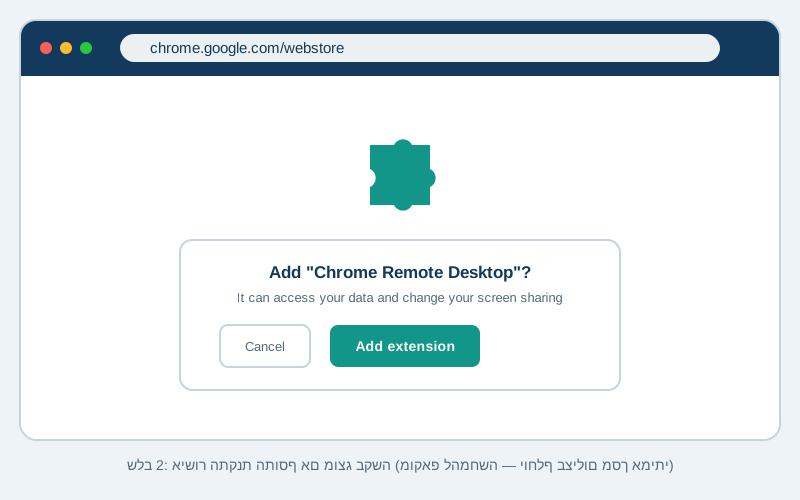
מתקינים את התוסף אם נדרש
אם זו הפעם הראשונה שלכם, ייתכן שתתבקשו להתקין תוסף קטן של Chrome Remote Desktop — תהליך פשוט וחד פעמי.
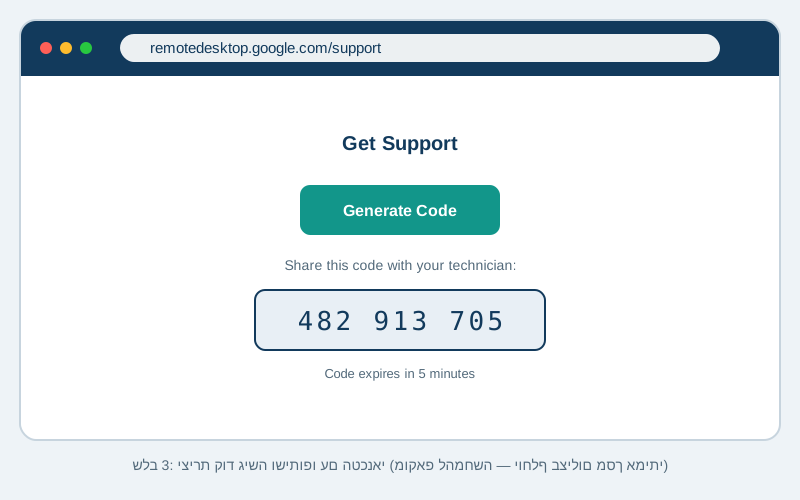
יוצרים קוד גישה ושולחים אותו אליי
לוחצים על "יצירת קוד" ושולחים לי את הקוד המתקבל, בדרך כלל בהודעת וואטסאפ.
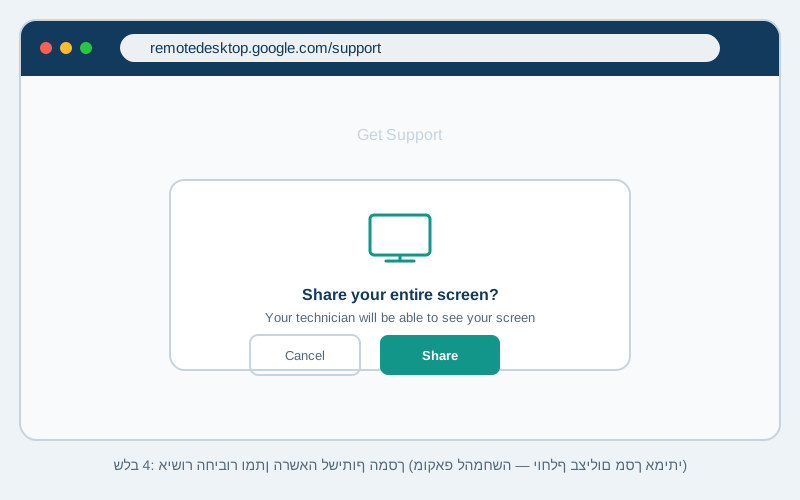
מאשרים את החיבור
כשאני מזין את הקוד, תופיע אצלכם בקשת אישור למתן גישה — פשוט לוחצים אישור/Share.
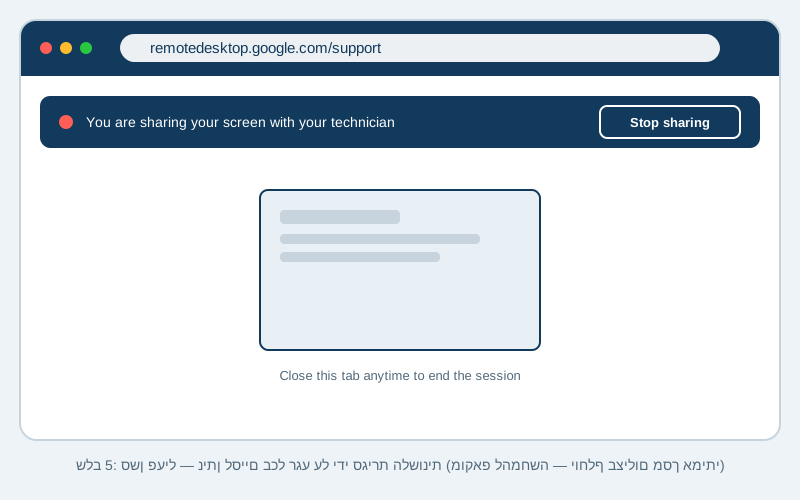
נשארים זמינים וסוגרים בכל רגע
מומלץ להישאר בקו או בצ'אט במהלך הסשן. אפשר לסיים את הגישה בכל רגע פשוט על ידי סגירת הלשונית.
שלחו לי אותו ישירות בוואטסאפ
הזינו כאן את הקוד שקיבלתם מ-Chrome Remote Desktop, ולחיצה אחת תפתח הודעת וואטסאפ מוכנה עם הקוד — כדי שלא תצטרכו להעתיק ולהדביק כלום.
הקוד נשלח ישירות אליי בוואטסאפ ואינו נשמר או מועבר לאף גורם נוסף.
סרטון הדרכה
כאן יתווסף בעתיד סרטון הדרכה קצר שמראה את כל התהליך.